공동인증서는 2020년 "공인"인증서가 폐지되면서 기존 공동인증서에서 명칭만 바뀐 인증서입니다. 공인인증서의 특징은 그대로 유지되고 있습니다.
발급 준비물
: 우체국 입출금 계좌, 본인명의 휴대폰
: 우체국 입출금 계좌, 본인명의 휴대폰
01
(구)공인인증서 그대로 공동인증서 발급
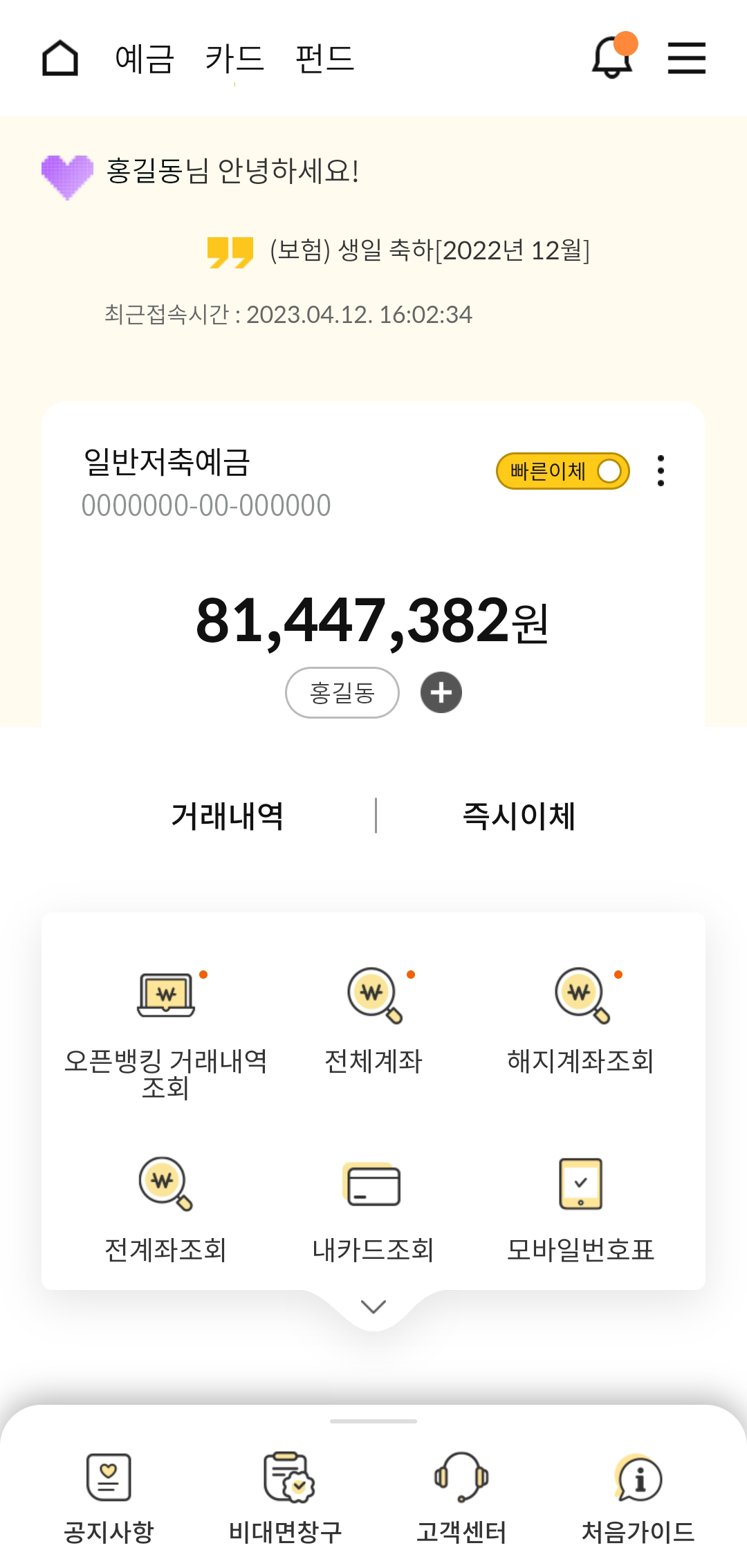
1전체메뉴 아이콘 터치
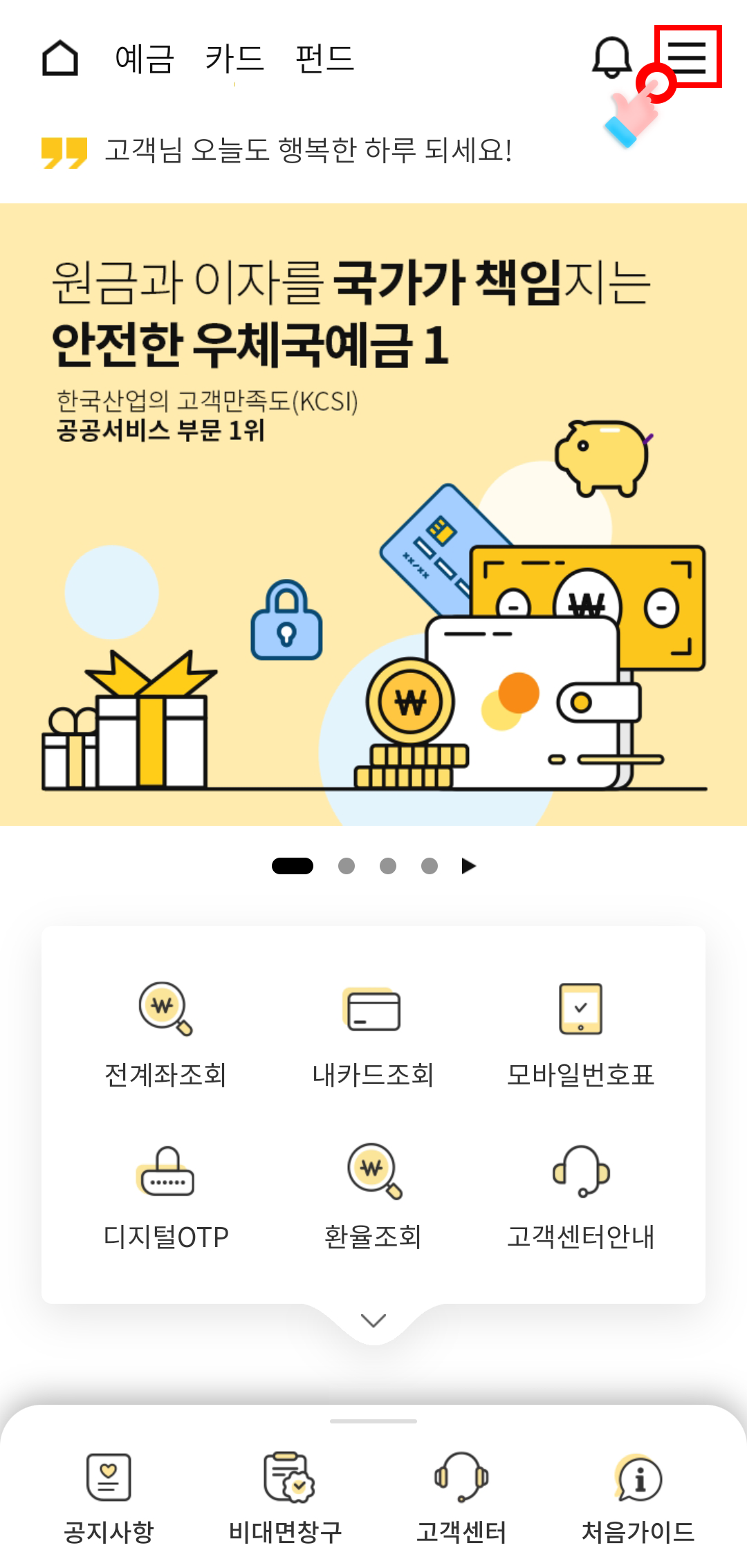
2전체메뉴 화면에서 [인증보안] 메뉴 터치
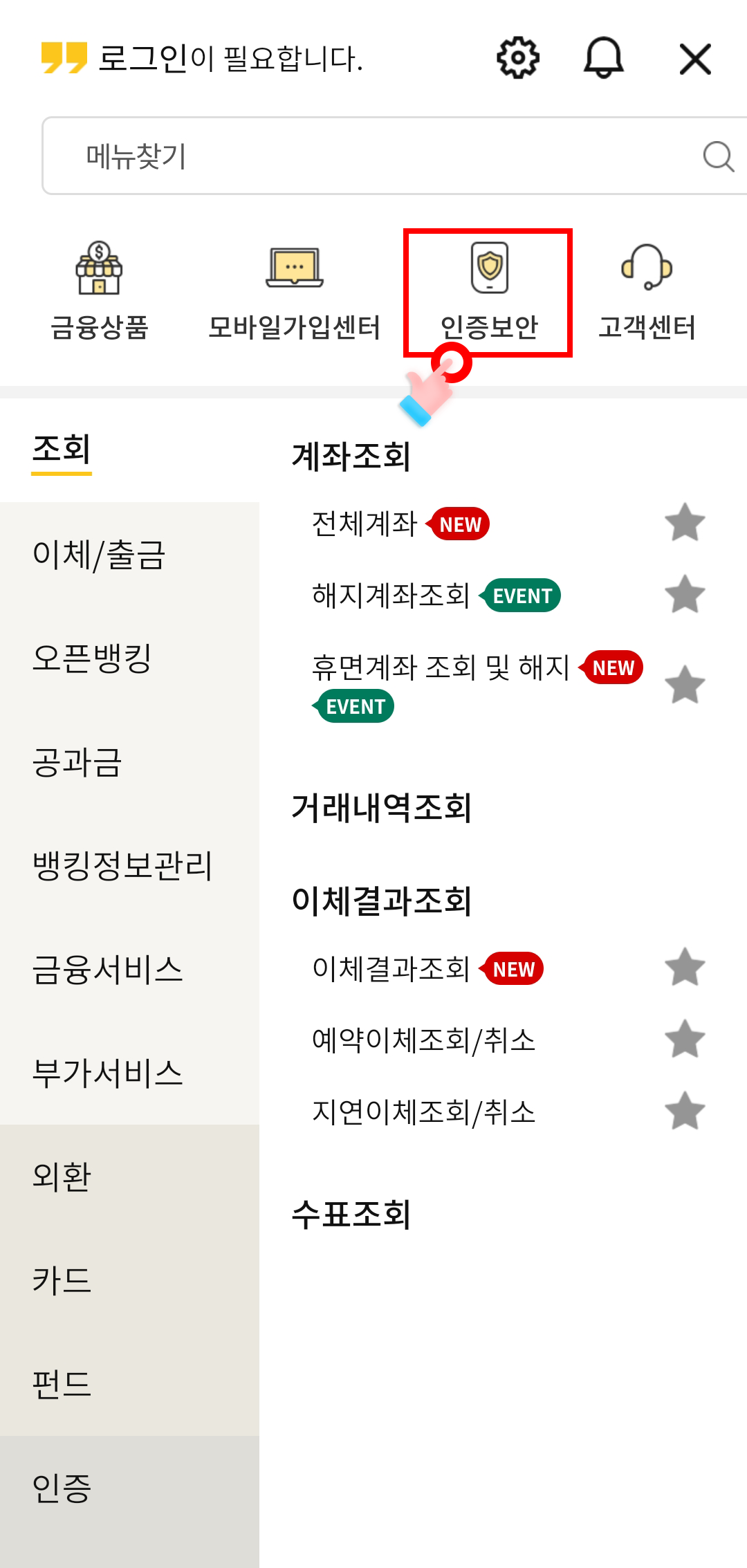
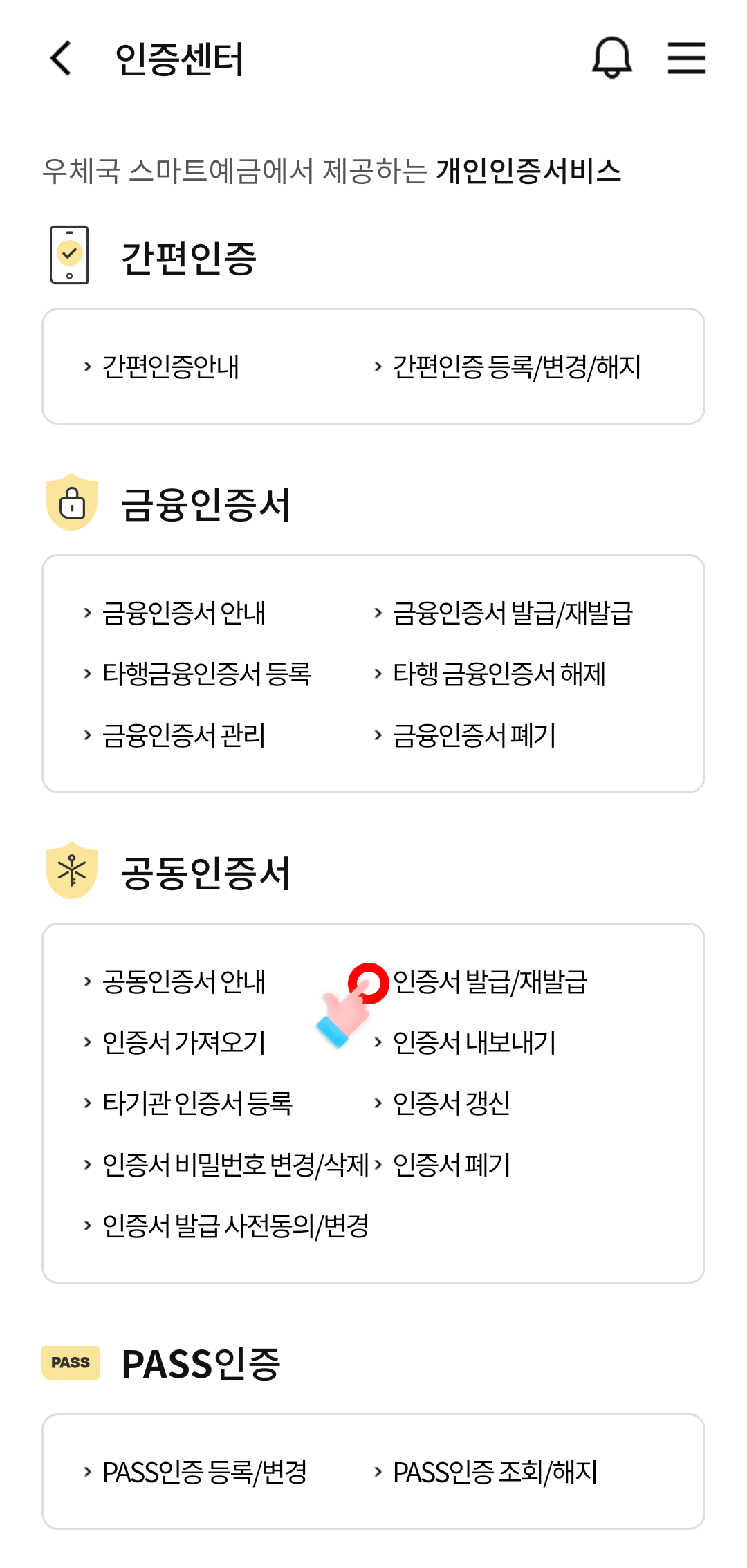
3[공동인증서 발급/재발급] 메뉴 터치
- 개인인증서비스 화면의 공동인증서 안내 영역에서 해당 메뉴를 선택합니다.
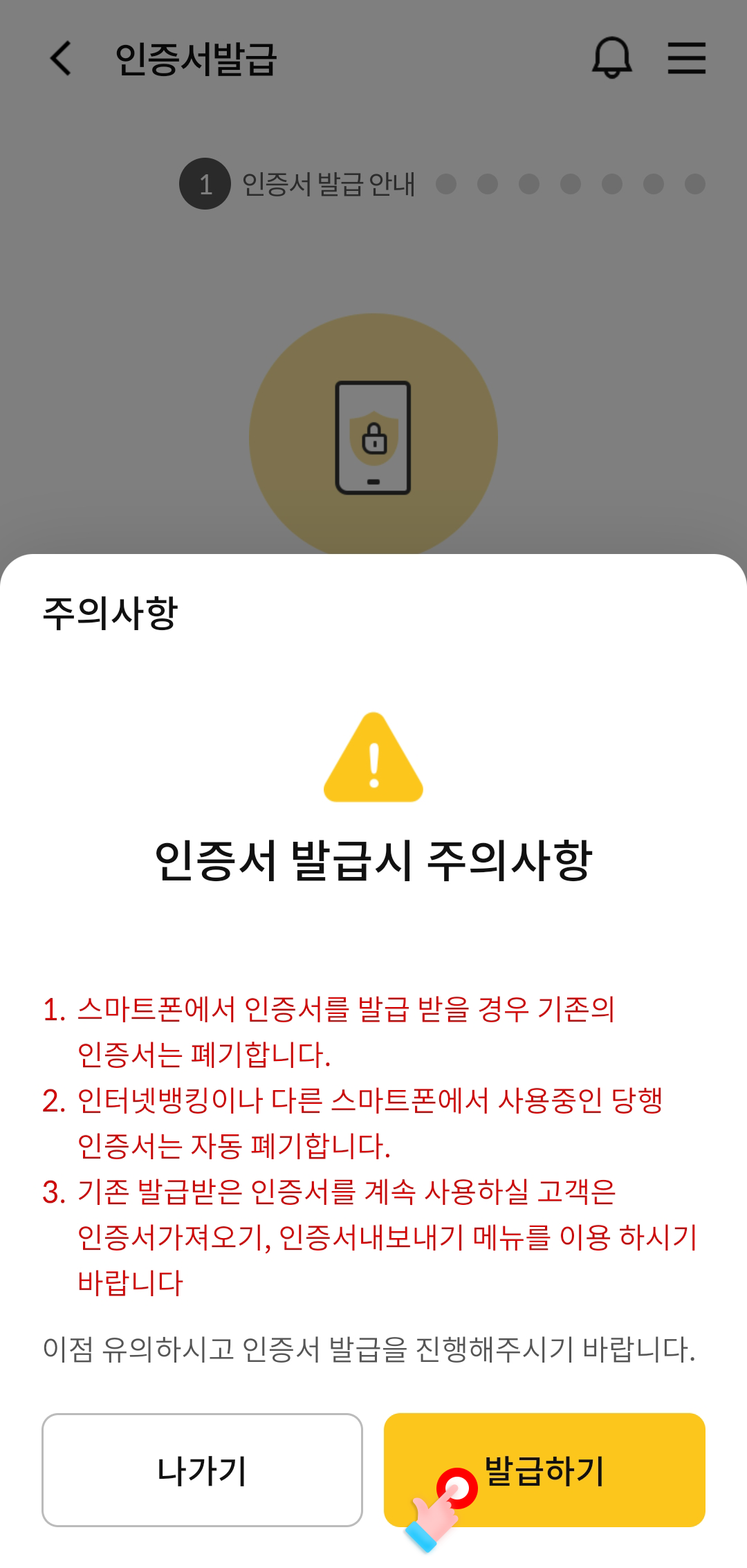
4주의사항 확인 후 다음 버튼 터치
- 기존에 발급받았던 금융인증서는 폐기되므로, 사용할 수 없게 됩니다. 인증서 비밀번호를 변경이 필요 한 경우 [금융인증서 관리] 메뉴를 이용하시기 바랍니다.
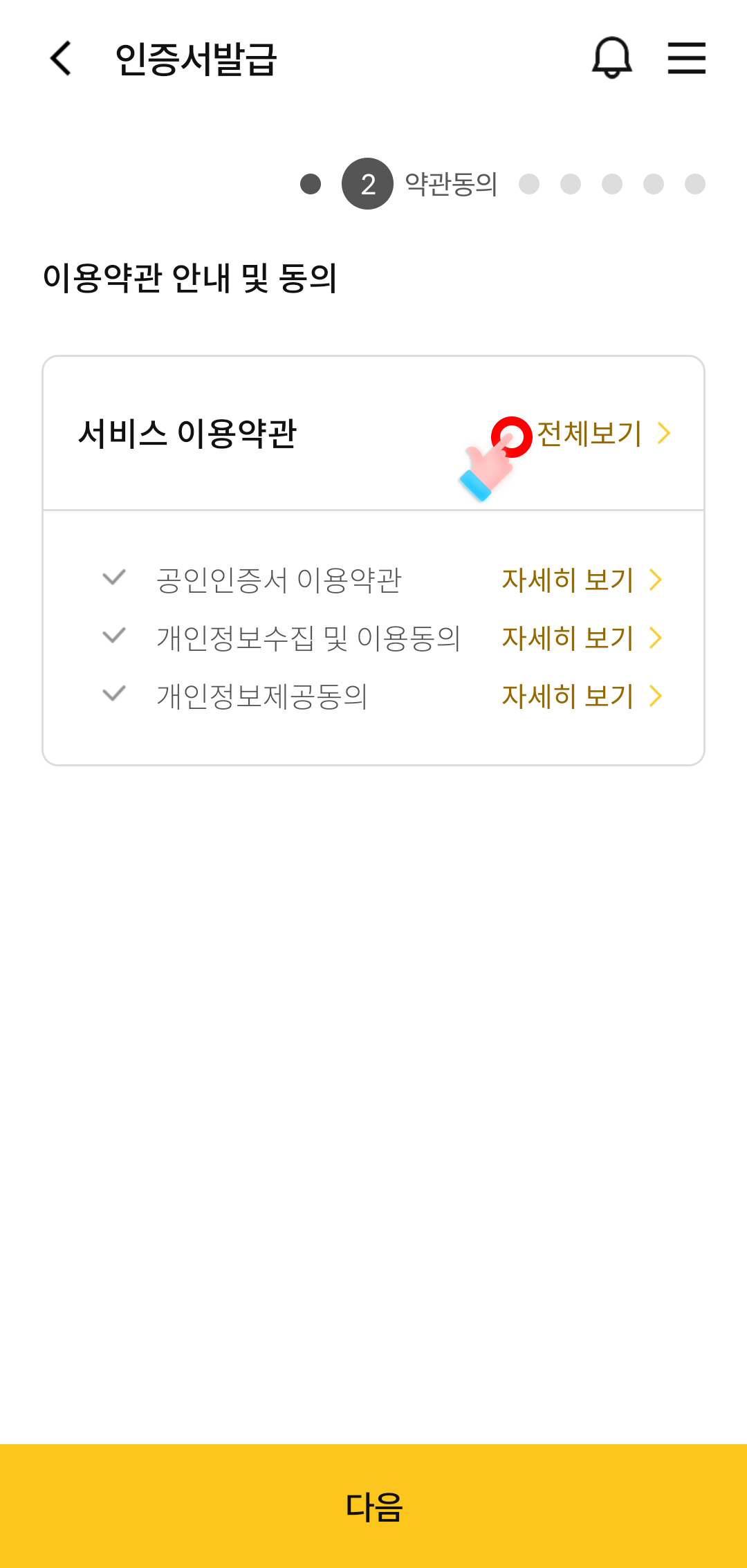
5공동인증서 이용약관 동의
- 약관 내용을 모두 확인 후 [다음] 버튼을 선택하세요.
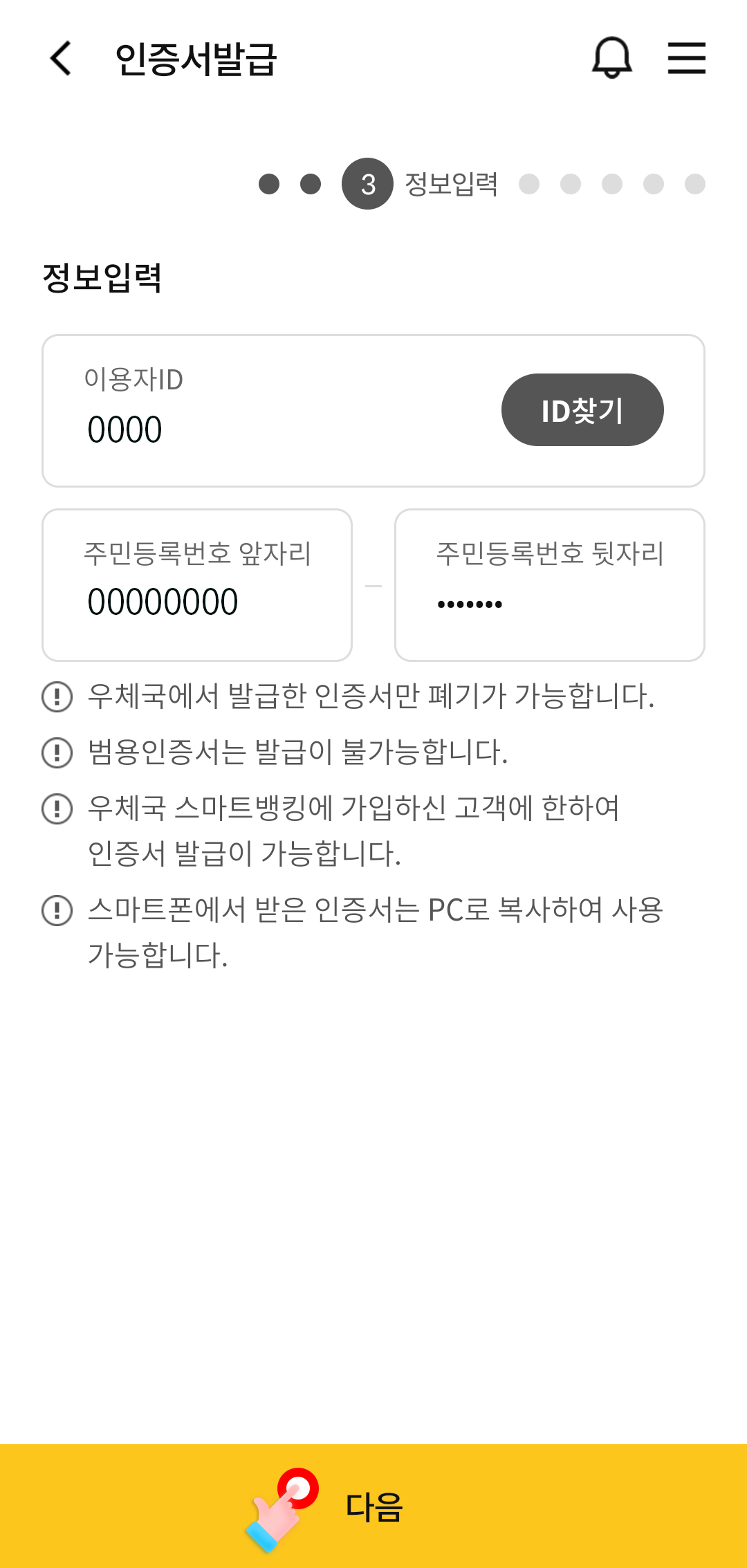
6정보 입력 후 다음 버튼 터치
- 우체국 서비스 이용 여부를 확인합니다.
- 우체국 전자금융약정 시 등록한 이용자 ID와 주민번호를 입력하세요.
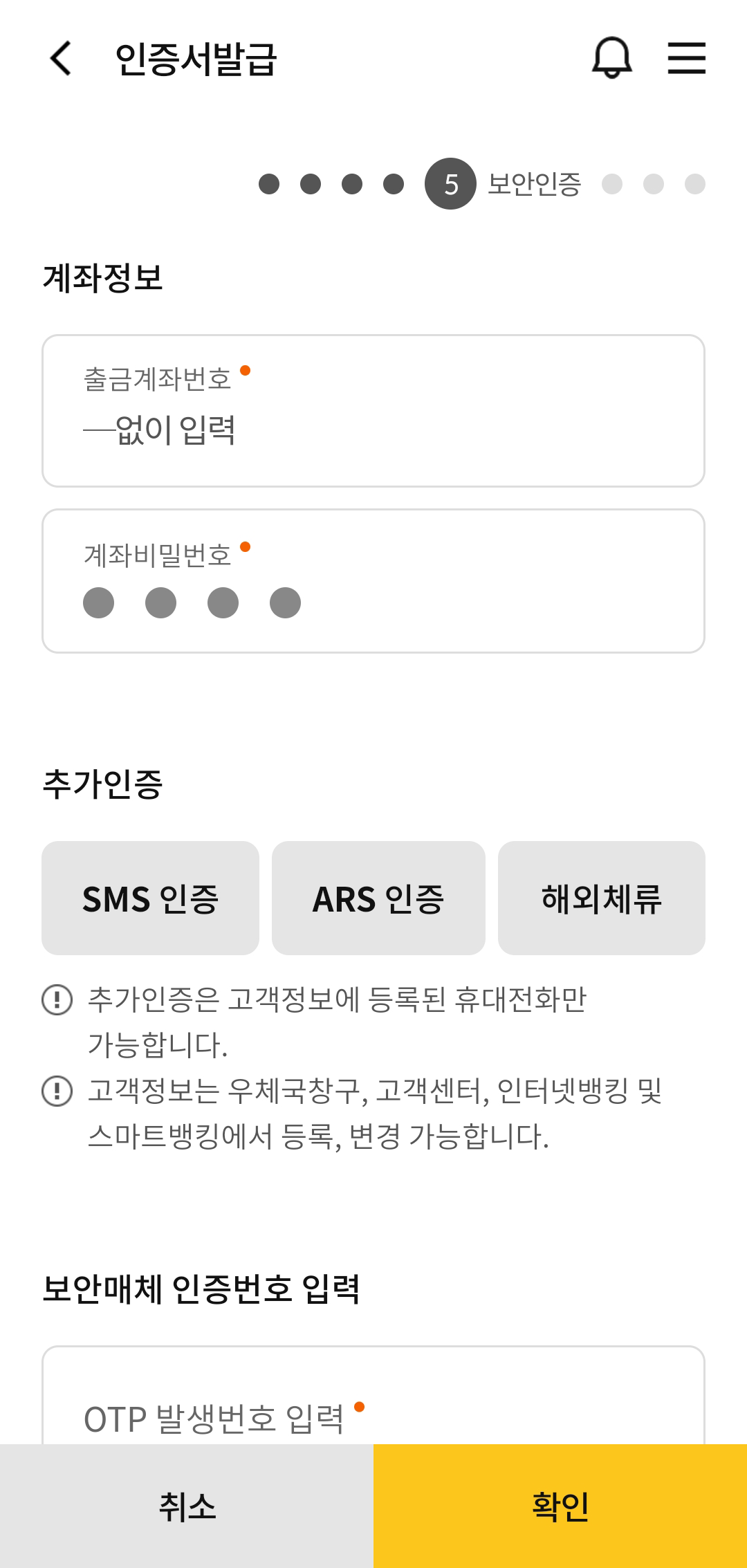
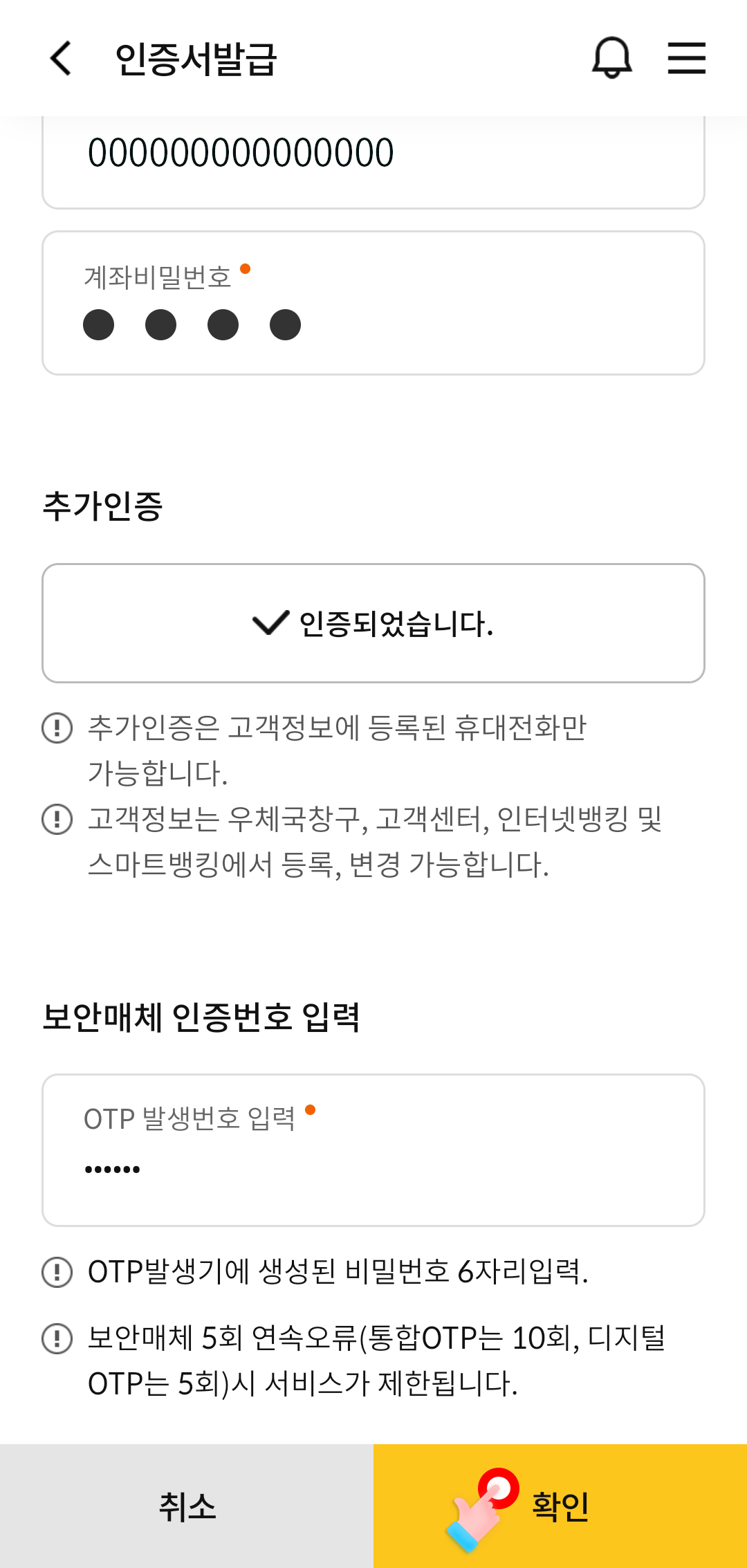
7보안인증(1) - 계좌인증 및 추가인증
- 본인인증을 위해 이용중인 우체국계좌의 비밀번호인증과 추가 인증이 진행됩니다.
- 추가 인증은 우체국고객정보에 등록된 휴대폰번호를 통해 진행됩니다. 번호가 변경된 경우는 고객정보를 먼저 변경하신 후 진행하여야 합니다.
- 표시된 우체국계좌의 비밀번호를 입력해 주세요.
(* 5회 오류 : 거래중지) - 원하는 추가인증 방법을 선택하고, 수신된 문자/전화를 통해 인증을 진행해 주세요.
- 해외체류로 인해 문자 및 ARS 추가인증에 어려움이 있는 경우 [해외체류]를 선택해 주세요.
8보안인증(2) - 보안매체 인증
- 추가인증이 정상적으로 완료되면 보안매체 인증이 진행됩니다.
- 전자금융약정 시 발급받은 보안카드/통합OTP/디지털OTP를 통한 보안인증입니다.
- 디지털 OTP를 이용중인 경우, 디지털 OTP 앱 비밀번호를 입력하면 PUSH 알림으로 인증요청 안내가 발송됩니다.
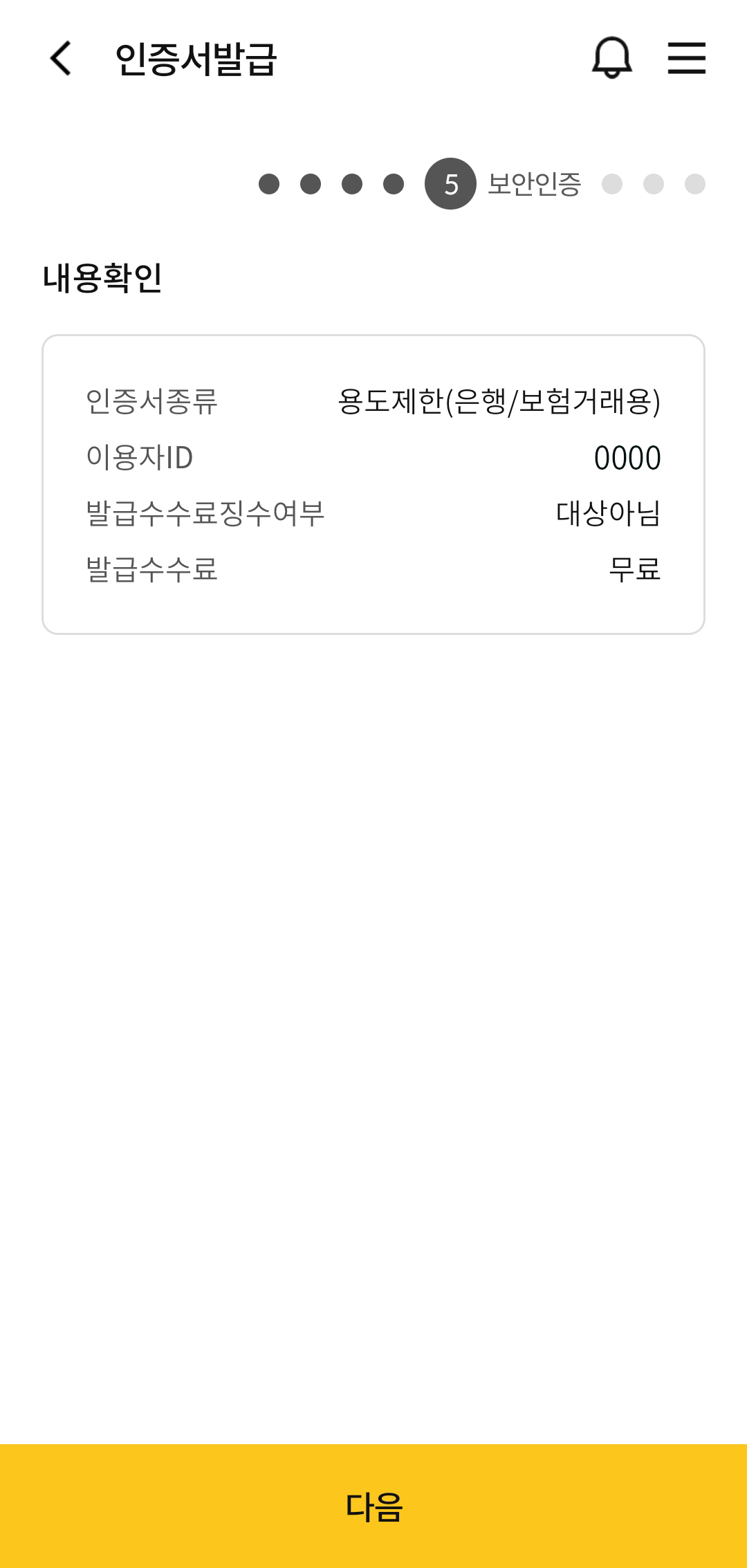
9등록한 내용확인
- 인증서를 터치해 전체보기로 내용을 확인한 후 [다음] 버튼을 선택합니다.
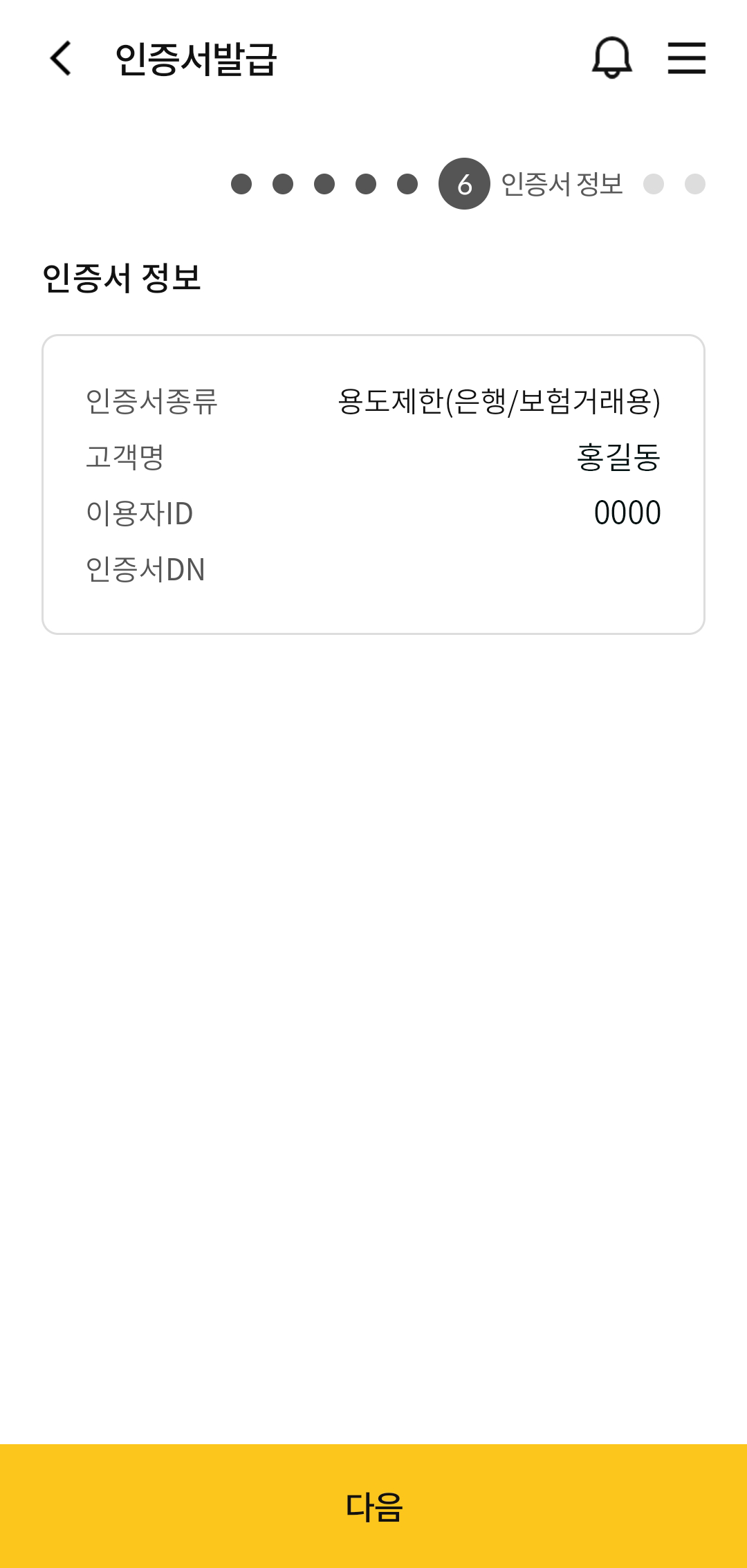
10인증서 정보 확인
- 발급 진행 중인 인증서의 정보를 최종 확인하고 [다음] 버튼을 선택합니다.
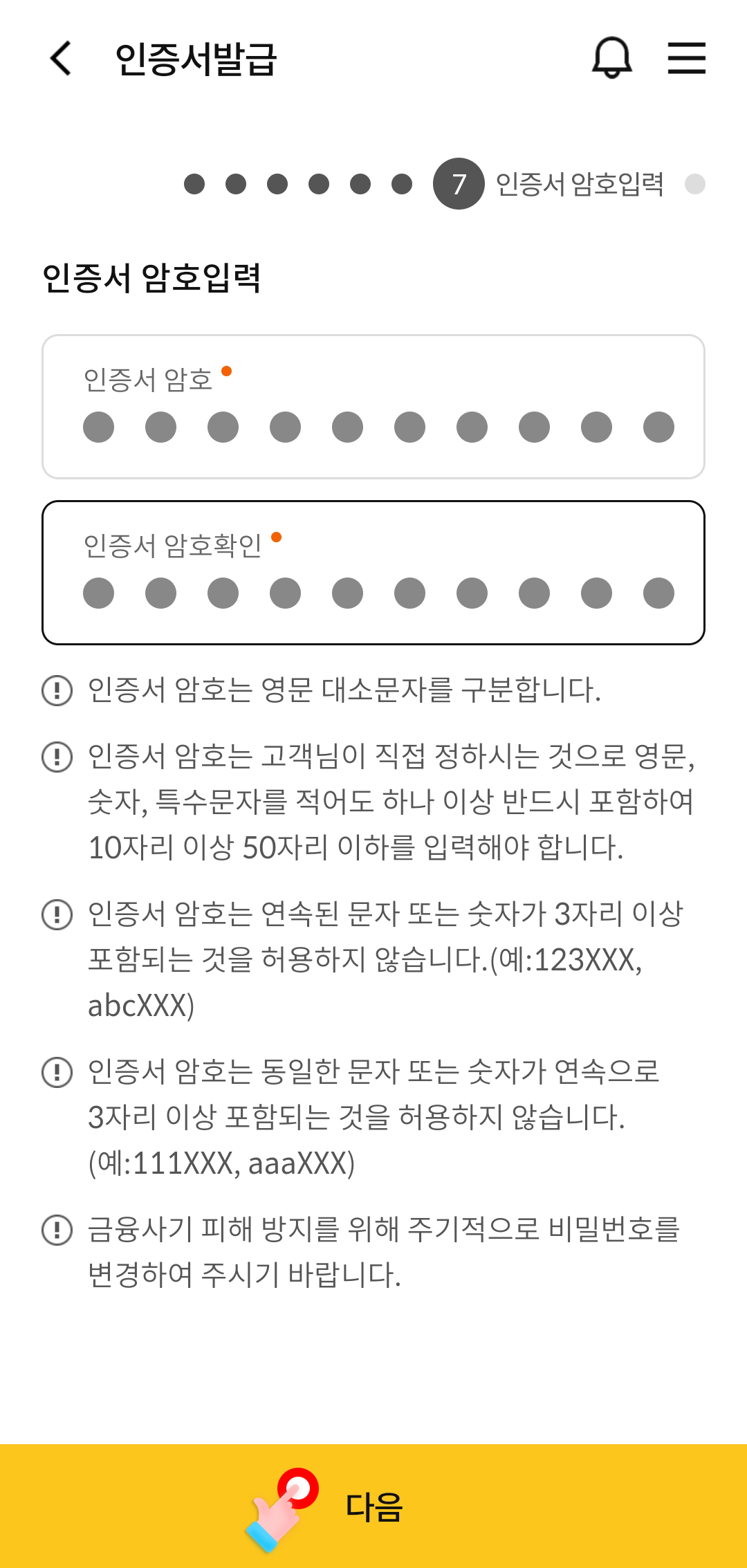
11인증서 비밀번호 입력
- 발급받을 인증서의 비밀번호를 등록/재입력 후 [다음] 버튼을 선택합니다.
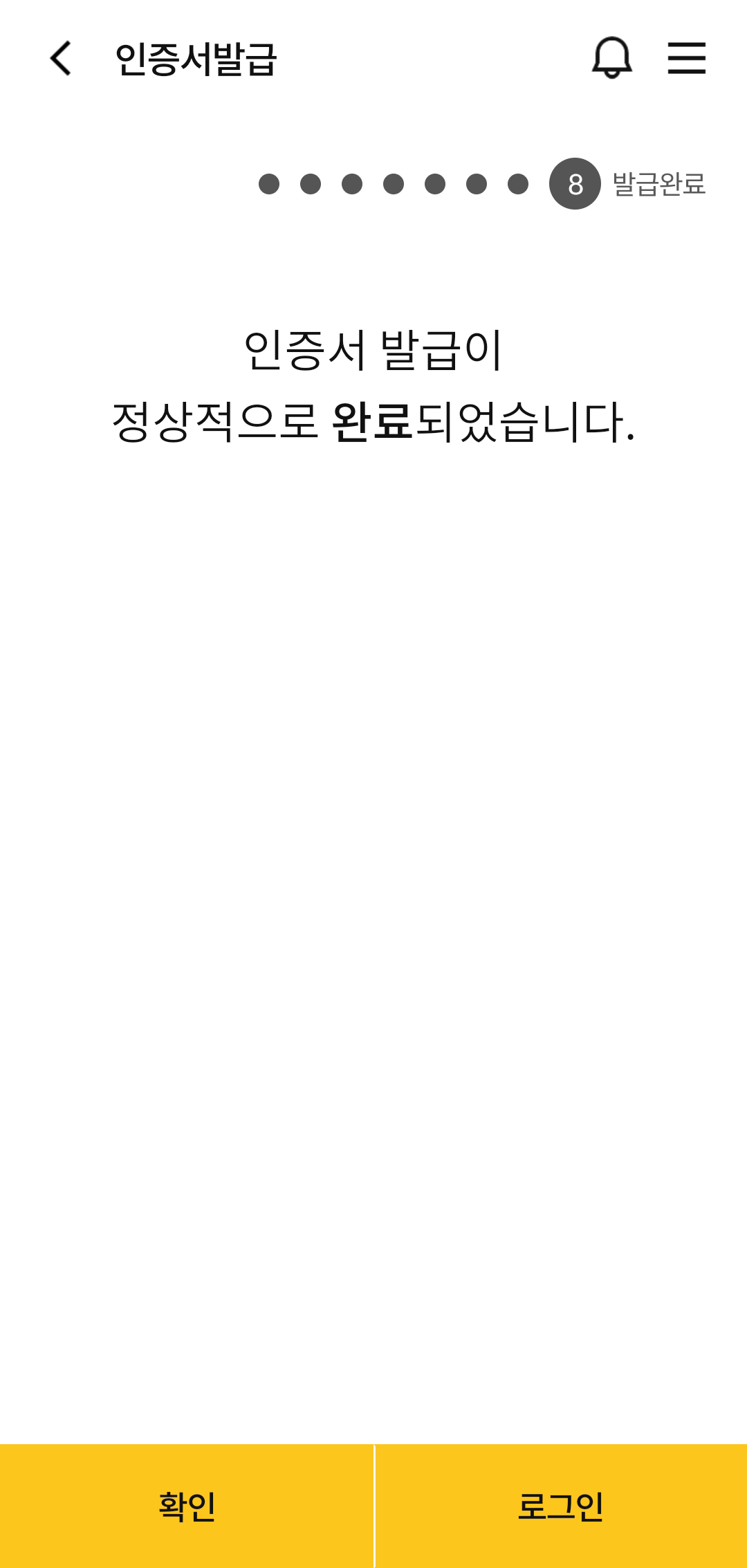
12발급 완료
- 인증서의 발급이 완료되었습니다.
- [로그인] 버튼을 선택해 발급받은 인증서로 즉시 로그인이 가능합니다.
02
신규 발급받은 공동인증서로 로그인
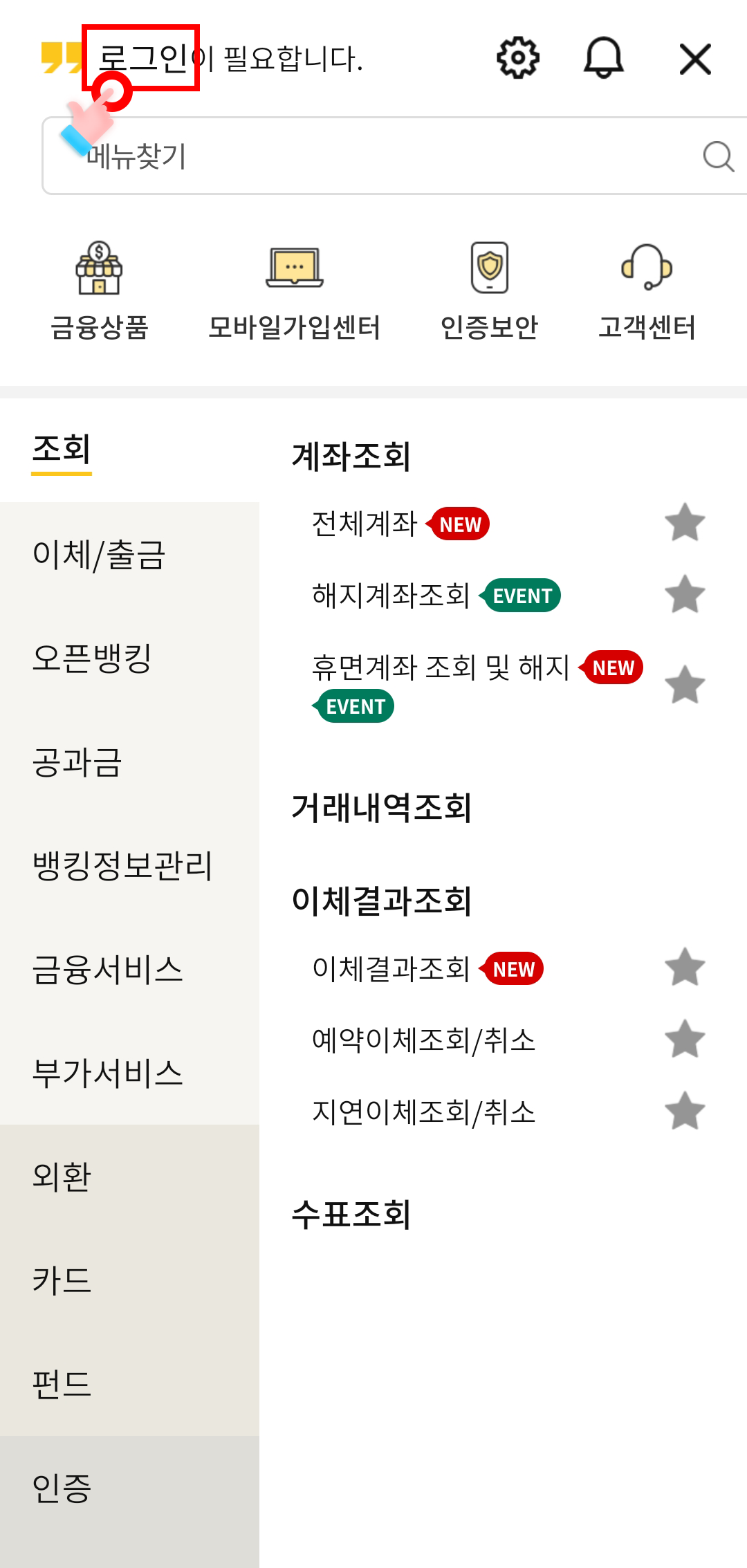
1로그인 화면에서 공동인증서 선택
- 전체메뉴의 [로그인] 을 터치하면 로그인 화면이 표시됩니다.
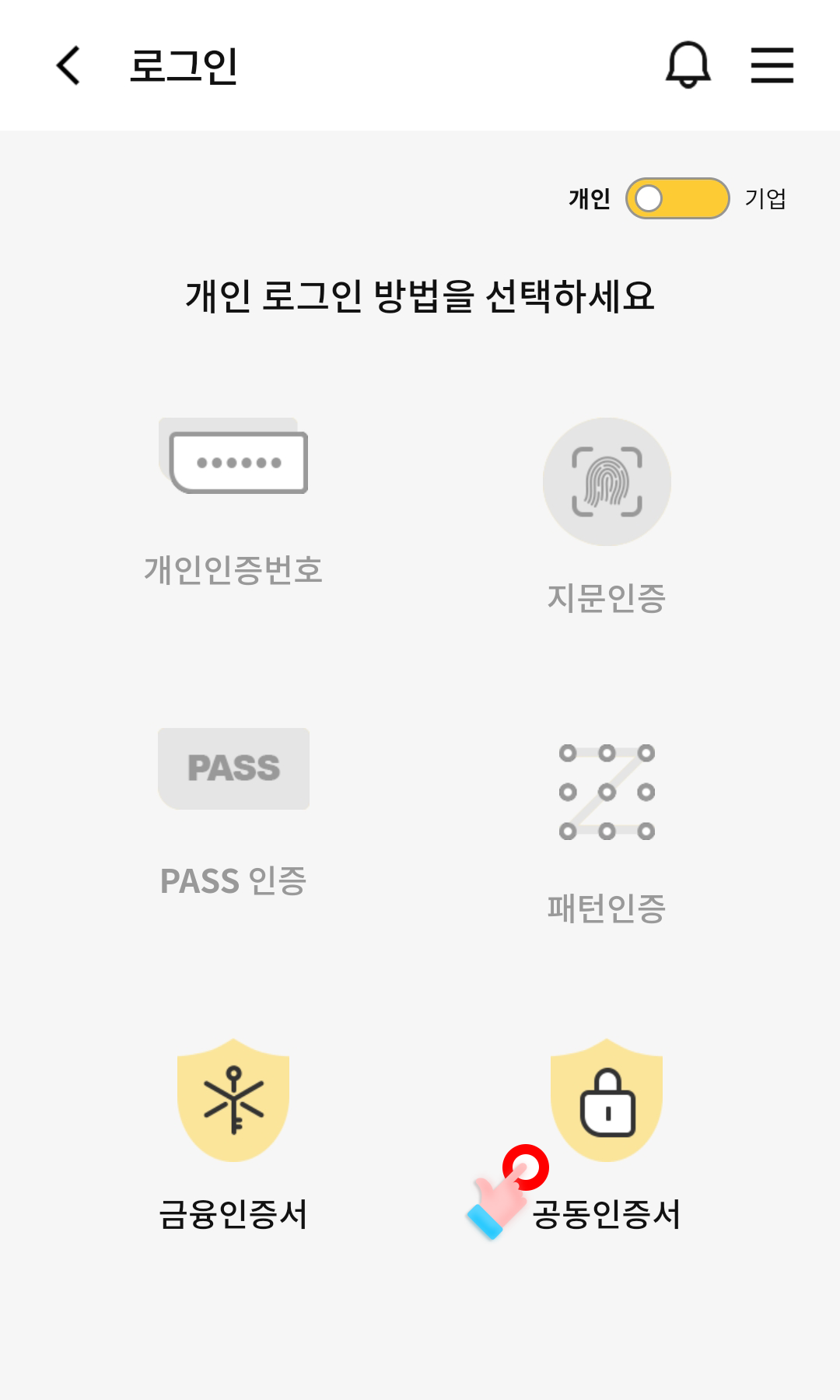
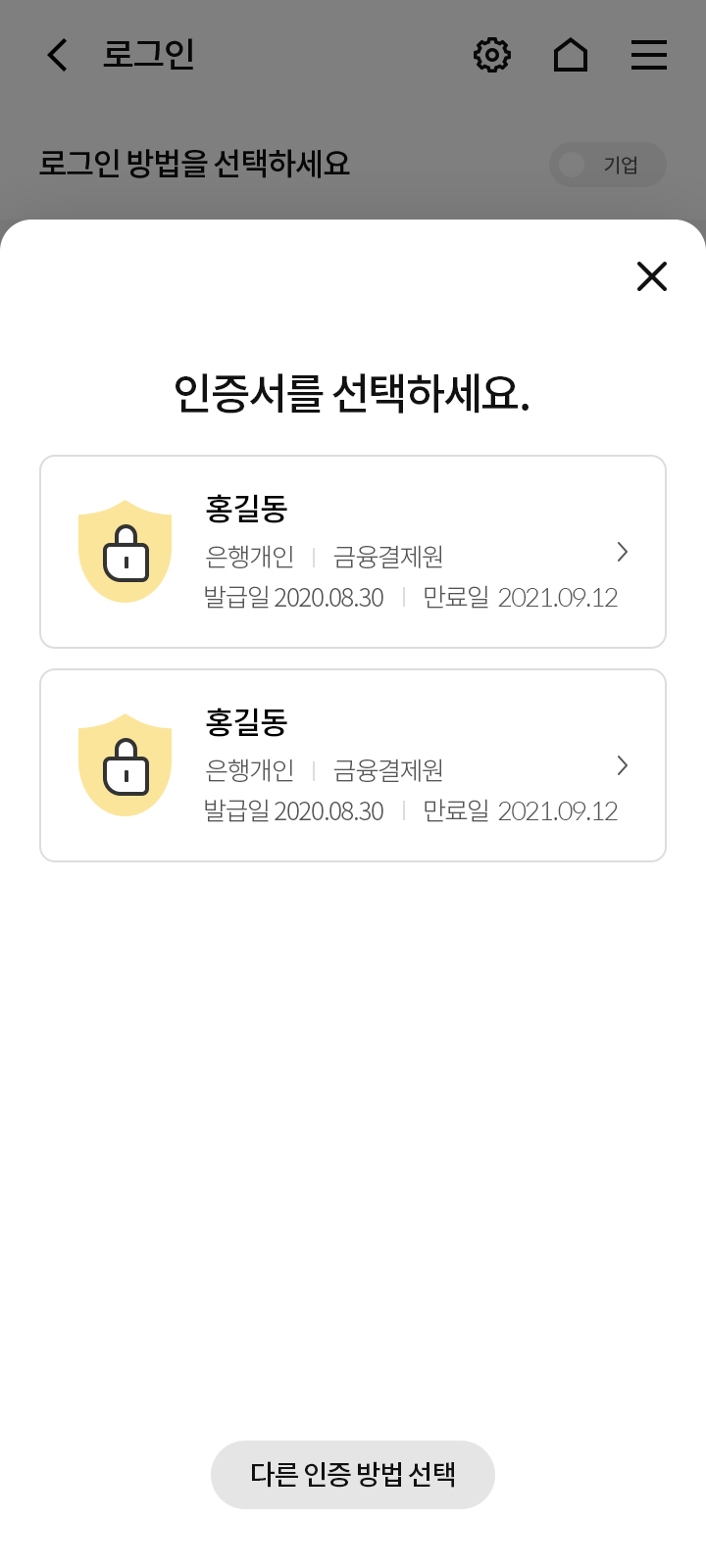
2등록된 인증서 터치
- 공동인증서를 터치하면 등록된 인증서 목록을 확인할 수 있습니다.
- 선택한 공동인증서의 비밀번호를 입력합니다.
(* 비밀번호 5회 이상 오류 시 해당 공동인증서는 폐기되며, 새로운 인증서를 발급받아야 합니다.)
3로그인 완료 후 스마트뱅킹 홈으로 이동